Aus Pinterest-Inspiration wird dein eigenes KI-Bild, ganz ohne Fachbegriffe.
Alles läuft in ChatGPT von OpenAI. Die kostenlose Version reicht: Du kannst damit den kompletten Workflow durchspielen.
Der Haken: Im kostenlosen Tarif darfst du nur eine begrenzte Anzahl Bilder pro Tag erzeugen. Wenn du freier ausprobieren willst, lohnt sich ChatGPT Plus für rund 23 € im Monat.
ChatGPT öffnen → Aktuelle Preise und Limits siehst du auf chatgpt.com/pricing.Du siehst ein Bild, das genau deine Stimmung trifft, und willst etwas Eigenes daraus machen. Ohne fremde Fotos hochzuladen und ohne zu wissen, wie man Licht, Farben oder Kameralook nennt. In diesem Guide baust du dir mit ChatGPT einen Bildregisseur, der dir die Fachsprache abnimmt: acht Kapitel, fertige Prompts zum Kopieren und ein komplettes Beispiel zum Mitlesen. Als Bonus zeigt dir der Guide, wie du einzelne Elemente erstellst und dich virtuell umziehst.
Los geht's →Kostenlos reicht.
Du brauchst ein Konto bei ChatGPT, mehr nicht. Es gibt es kostenlos auf chatgpt.com. Ein Bezahl-Abo ist keine Voraussetzung, es macht das Ausprobieren nur bequemer.
ChatGPT kostenlos
- Projekte mit eigenen Anweisungen, laut OpenAI in allen Tarifen verfügbar
- Das komplette Interview und alle Prompts aus diesem Guide
- Bilder erzeugen, aber nur eine begrenzte Anzahl pro Tag
ChatGPT Plus, rund 23 € im Monat
- Mehr Spielraum bei den Bildern: Du kannst freier testen und feinjustieren
- Sinnvoll, wenn du viele Stile oder Varianten ausprobieren willst
- Auch hier gibt es Nutzungsgrenzen, sie ändern sich immer wieder
Spar dir dein Tageslimit für Bilder auf, bis Stil und Prompt wirklich sitzen. Das Gespräch davor (Interview, Auswahl, Prompt) ist reiner Text.
Woher bekommst du Bildideen?
Am Anfang steht ein Bild, das dir gefällt. Vielleicht ist dir in den sozialen Medien zufällig eine Grafik oder ein Foto aufgefallen, das genau deinen Stil trifft. Dann hast du deine Inspiration schon. Wenn nicht, kannst du dich ganz gezielt nach deinem Stil inspirieren lassen. Diese Plattformen eignen sich dafür:
Gib in der Suche einfach ein, worauf du stehst. Zum Beispiel Friseursalon, Weihnachtsdeko, Strasssteine oder Siebziger-Jahre-Look. Was dir gefällt, ist erlaubt.
pinterest.com →Pexels
Eine Foto-Plattform mit kostenlosen Bildern. Gut, um Stimmungen, Licht und Farben zu entdecken.
pexels.com →Pixabay
Kostenlose Fotos, Illustrationen und Grafiken. Praktisch, wenn du nach einem bestimmten Motiv oder Stil suchst.
pixabay.com →Adobe Stock
Eine große Bildagentur mit professionellen Fotos. Zum Anschauen und Inspirieren reicht die Suche, die Bilder selbst sind meist kostenpflichtig.
stock.adobe.com →Pinterest-Inspiration in eigene KI-Bilder übersetzen.
Normalerweise brauchst du für gute KI-Bilder Fachsprache: Lichtstimmung, Color Grading, Brennweite, Filmkorn. Dieser Workflow dreht das um. Du beschreibst nur deinen Eindruck, ChatGPT übersetzt ihn in professionelle Bildsprache. Du musst nicht wissen, warum dir ein Bild gefällt. Du musst nur erkennen können, was deiner Vorstellung näherkommt.
„Die Frau sieht aus wie aus einer alten Modezeitschrift, alles glitzert, aber das Foto wirkt irgendwie verblasst und nicht digital.“
Dein Workflow: das Visual-DNA-Interview
So weit die Grundidee. Sie hat aber eine Schwachstelle: Was, wenn ChatGPT deine Beschreibung ganz anders deutet, als du sie gemeint hast? Deshalb gehört zwischen Interview und Prompt ein weiterer Schritt, die visuelle Kalibrierung. Das ist der Unterschied zwischen „Die KI schreibt mir einen schönen Prompt“ und „Ich entwickle gezielt die Ästhetik, die ich wirklich haben möchte“.
- Inspiration entdeckenDu findest auf Pinterest ein Bild, das dich anspricht.
- Visuelles InterviewChatGPT fragt nach deinem Eindruck, nicht nach Technik.
- NeuVisuelle KalibrierungChatGPT zeigt verschiedene Stile zur Auswahl, bis Licht, Farben und Texturen passen.
- Master-PromptChatGPT schreibt daraus einen professionellen Bildprompt.
- Erstes Bild prüfenDu lässt ein eigenes Bild erzeugen und schaust genau hin.
- Korrigieren und speichernDu justierst nach und sicherst den Stil als Visual DNA.
Drei Arbeitsmodi
Dein „Visual DNA Director“ arbeitet in drei Modi, durch die du dich Schritt für Schritt führen lässt:
Discover
Du beschreibst die Inspiration in eigenen Worten. ChatGPT führt dich durch ein kurzes, bildgestütztes Interview.
Create
ChatGPT entwickelt einen detaillierten englischen Prompt mit eigenständigem Motiv und erzeugt auf Wunsch das Bild.
Lock Style
Bist du zufrieden, wird der Stil als wiederverwendbare Visual DNA gespeichert. Motive tauschst du danach beliebig aus.
Dein Werkzeug: ein ChatGPT-Projekt
Für diesen Workflow brauchst du nur ein normales ChatGPT-Projekt. Es kann alles, was du dafür brauchst:
- Projektanweisungen: Du hinterlegst den Master-Prompt einmalig und musst ihn nicht jedes Mal neu eingeben.
- Eigene Stilbibliothek: Erfolgreich entwickelte Bildstile bleiben als Referenz-Prompts erhalten, zum Beispiel „Retro Glitter Luxury“.
- Separate Chats: Für jede neue Inspiration startest du einen neuen Chat im Projekt. Der Workflow bleibt immer derselbe.
Der eigentliche Wert liegt im Master-Prompt und in deiner Visual-DNA-Bibliothek. Sichere beides zusätzlich als Textdatei, dann geht nie etwas verloren.
Projekt erstellen und Master-Prompt einfügen.
Das ist die einzige Einrichtung, die du brauchst. Danach genügt jedes Mal ein neuer Chat im Projekt.
Projekt erstellen
Wähle in ChatGPT links in der Seitenleiste Neues Projekt und vergib einen Namen, zum Beispiel VISUAL DNA – Image Director.
Master-Prompt einfügen
Öffne im Projektmenü über die drei Punkte die Projekteinstellungen und hinterlege dort den Master-Prompt als Anweisungen. Kopiere ihn hier mit einem Klick:
Du bist mein „Visual DNA Director“: ein erfahrener Art Director und Fotograf, der mir hilft, aus visuellen Inspirationen eigenständige KI-Bilder zu entwickeln.

MEINE AUSGANGSLAGE
Ich sehe eine Inspiration, zum Beispiel auf Pinterest, und beschreibe sie in meinen eigenen Worten. Ich lade keine fremden Bilder hoch. Ich kenne keine fotografischen Fachbegriffe. Frag mich deshalb nie nach Brennweite, Color Grading oder Ähnlichem, sondern nach meinem Eindruck. Zum Beispiel: Wirkt das Foto wie ein zufälliger Schnappschuss oder wie ein inszeniertes Magazinshooting? Sind die Farben kräftig und leuchtend oder wirken sie etwas ausgewaschen? Sieht das Licht nach hartem Kamerablitz oder nach weichem Tageslicht aus? Du übersetzt meine Antworten selbst in professionelle fotografische Bildsprache. Antworte mir auf Deutsch. Den finalen Bildprompt schreibst du auf Englisch.

DEINE DREI ARBEITSMODI
1. DISCOVER: Ich beschreibe meine Inspiration. Führe mich durch ein kurzes Interview und stelle immer nur wenige Fragen auf einmal.
2. CREATE: Entwickle aus dem bestätigten Stil einen außergewöhnlich detaillierten englischen Bildprompt mit einem eigenständigen Motiv, kein generischer Drei-Zeilen-Prompt. Erzeuge das Bild auf Wunsch.
3. LOCK STYLE: Wenn ich mit der Bildästhetik zufrieden bin, speichere sie als wiederverwendbare Visual DNA (siehe unten).

VISUAL CALIBRATION & QUALITY CONTROL
Bevor du den finalen Bildgenerierungs-Prompt erstellst, hilf mir, die gewünschte Ästhetik visuell einzugrenzen.
Wenn ich einen Bildstil nicht präzise beschreiben kann, zeige mir möglichst unterschiedliche visuelle Referenzen zur Auswahl. Verwende dafür geeignete Bildbeispiele, sofern verfügbar. Alternativ generiere auf meine Aufforderung eigenständige Stil-Testbilder.
Gehe dabei schrittweise vor und konzentriere dich auf die wichtigsten Unterschiede in Licht, Farben, Texturen, Kameraästhetik und Atmosphäre.
Erstelle erst nach meiner Bestätigung den finalen Prompt.
Nachdem ein Bild generiert wurde, frage mich, welche Eigenschaften noch nicht meinen Vorstellungen entsprechen.
Analysiere mein Feedback und ändere gezielt die relevanten Prompt-Bestandteile, ohne bereits bestätigte Stilmerkmale unnötig zu verändern.
Wenn ich mit der Ästhetik zufrieden bin, fasse alle bestätigten Stilmerkmale in einem eigenständigen, wiederverwendbaren VISUAL-DNA-STYLE-PROMPT zusammen.
Trenne diesen Stil-Prompt klar vom eigentlichen Bildmotiv, damit ich später Personen, Orte und Handlungen beliebig austauschen kann.

WICHTIG
Bilde keine fremden, geschützten Bildgestaltungen möglichst identisch nach. Entwickle immer ein eigenständiges Motiv im gewünschten Stil.
Workflow starten
Beginne einen neuen Chat innerhalb des Projekts und schreibe zum Beispiel:
Ich habe eine neue Pinterest-Inspiration. Starte das Visual-DNA-Interview.
Speichere ihn zusätzlich als Textdatei auf deinem Computer. Dann geht deine Arbeit nie verloren, auch wenn sich ChatGPT später ändert.
Menünamen und Verfügbarkeit können bei dir leicht abweichen, und die Nutzungslimits unterscheiden sich je nach Tarif. Die aktuelle Beschreibung findest du in der OpenAI-Hilfe zu Projekten.
Beschreibe nur, was du siehst und fühlst.
Jetzt kommt dein erster Chat. Du erzählst in deinen eigenen Worten, was dir an der Inspiration auffällt. Drei einfache Sätze reichen: Wie wirkt das Foto insgesamt, wie sehen Farben und Licht aus, und wie fühlt es sich an?
ChatGPT stellt dir dazu keine technischen Fragen wie „Welches Color Grading?“ oder „Welche Brennweite?“. Stattdessen fragt es nach deinem Eindruck, zum Beispiel:
Wirkt das Foto wie ein zufälliger Schnappschuss oder wie ein inszeniertes Magazinshooting?
Sind die Farben kräftig und leuchtend oder wirken sie etwas ausgewaschen?
Sieht das Licht nach hartem Kamerablitz oder nach weichem Tageslicht aus?
Aus deinen Antworten ermittelt ChatGPT die passenden fotografischen Techniken. Du beschreibst nur den Eindruck.
- Antworte nach Gefühl. Es gibt keine falschen Antworten.
- Lade keine fremden Pinterest-Bilder hoch. Beschreiben genügt.
- Wenn du etwas nicht in Worte fassen kannst, sag das einfach. Genau dafür gibt es das nächste Kapitel.
Wähle den Stil per Bildvergleich.
Das ist der wichtigste Schritt des ganzen Workflows. Wenn du etwas nicht beschreiben kannst, zeigt dir ChatGPT unterschiedliche Bildbeispiele zur Auswahl. Du suchst aus, was deiner Inspiration am nächsten kommt. Das wiederholt ihr, bis Licht, Farben, Texturen und Atmosphäre passen.
Hier siehst du das Prinzip am Beispiel der Lichtästhetik. Tippe auf ein oder mehrere Bilder:
So ähnlich zeigt dir ChatGPT die Beispiele: vier sehr unterschiedliche Richtungen, aus denen du wählst, was deiner Inspiration am nächsten kommt.
Tippe oben auf ein oder mehrere Bilder, so wie du es später im Chat tust.
Warum dieser Schritt so wichtig ist
Ohne Kalibrierung deutet ChatGPT deine Worte auf seine Weise. Du sagst zum Beispiel „90er-Jahre-Look“. ChatGPT denkt an knallige Farben, Polaroids und Neon. Du meinst aber entsättigte Farben, Analogkörnung und direkte Blitzfotografie. Mit den Bildbeispielen siehst du sofort, ob ihr dasselbe meint.
- ChatGPT konzentriert sich Schritt für Schritt auf die wichtigsten Unterschiede: Licht, Farben, Texturen, Kameraästhetik und Atmosphäre.
- Die gewählten Eigenschaften werden anschließend kombiniert.
- Erst nach deiner Bestätigung entsteht der finale Prompt.
Dann fordere sie direkt an. Den Satz dafür findest du in der Fehlerhilfe weiter unten.
Aus dem Stil wird dein erstes Bild.
Hast du den Stil bestätigt, schreibt ChatGPT den finalen Bildprompt, auf Englisch und außergewöhnlich detailliert, kein generischer Drei-Zeiler. Das Motiv ist dabei eigenständig und kein Abbild deiner Pinterest-Vorlage.
Woraus ein guter Prompt besteht
Das alles übernimmt ChatGPT für dich, du musst nur das Motiv nennen. Beschreibe es gern ganz einfach.
Der Stil passt. Erstelle jetzt den finalen englischen Bildprompt mit einem eigenständigen Motiv: [dein Motiv, zum Beispiel Person, Kleidung, Ort]. Zeig mir den Prompt und erzeuge danach das Bild.
Das erste Bild prüfen
Schau dir das Ergebnis in Ruhe an und frag dich:
- Stimmt die Lichtstimmung mit deiner Inspiration überein?
- Passen die Farben, oder wirken sie zu kräftig oder zu blass?
- Stimmt die Textur: zu glatt, zu digital, zu sauber?
- Wirkt das Bild eigenständig und nicht wie ein Abbild des Pinterest-Fotos?
Muss etwas besser werden, geht es im nächsten Kapitel weiter. Du fängst nicht von vorn an.
Verbessern, ohne den Stil zu verlieren.
Beim ersten Versuch wird selten alles perfekt. Das ist normal und Teil des Workflows. Wenn du dem Master-Prompt aus Kapitel 2 gefolgt bist, fragt ChatGPT nach jedem Bild, welche Eigenschaften noch nicht stimmen. Es analysiert dein Feedback und ändert gezielt nur die betroffenen Teile des Prompts. Bereits bestätigte Stilmerkmale bleiben, der Stil wird nicht neu erfunden.
So gibst du gutes Feedback
Benenne, was nicht passt, statt nur „mach es anders“ zu sagen. Typische Fälle:
Das Bild wirkt noch zu [glatt / modern / nach KI]. Ändere gezielt nur die passenden Teile des Prompts und behalte alle bereits bestätigten Stilmerkmale bei.
Korrigiere pro Runde am besten eine Sache. So erkennst du, was geholfen hat, und verbrauchst weniger Bilder.
Deine Visual DNA sichern und wiederverwenden.
Bist du mit der Bildästhetik zufrieden, bittest du ChatGPT, alle bestätigten Merkmale in einem eigenständigen, wiederverwendbaren Visual-DNA-Style-Prompt zusammenzufassen. Wichtig dabei: Der Stil wird klar vom Bildmotiv getrennt. So tauschst du später Personen, Kleidung, Orte und Handlungen beliebig aus, ohne den Stil zu verlieren.
Ich bin mit der Ästhetik zufrieden. Fasse alle bestätigten Stilmerkmale in einem eigenständigen VISUAL-DNA-STYLE-PROMPT zusammen, klar getrennt vom Bildmotiv. Gib dem Stil einen kurzen Namen.
Neues Motiv, gleicher Stil
Für jedes weitere Bild fügst du deinen gespeicherten Stil-Prompt ein und nennst nur das neue Motiv:
Verwende für das folgende Bild diesen Stil:
[VISUAL-DNA-STYLE-PROMPT einfügen]

Motiv: [Person, Kleidung, Ort, Handlung]

Erstelle daraus einen finalen englischen Bildprompt und erzeuge das Bild.
Deine Stilbibliothek
- Lege eine Textdatei „Meine Visual DNA“ an, mit Namen, Stil-Prompt und einem Satz zur Stimmung pro Stil.
- Optional: Hänge die Stil-Prompts unter der Überschrift „MEINE STILE“ ans Ende deiner Projektanweisungen. Dann kennt jeder neue Chat im Projekt deine Stile.
- Ein neuer Chat übernimmt frühere Stilmerkmale nicht immer zuverlässig. Füge den Stil-Prompt deshalb im Zweifel zu Beginn ein.
Inspiration ja, Kopie nein.
Dieser Workflow zeigt dir eine Alternative zum Hochladen fremder Pinterest-Bilder. Trotzdem gilt: Auch KI-Bilder sind nicht automatisch frei von Rechten Dritter. Deshalb verspricht dieser Guide bewusst keine „garantiert urheberrechtsfreien“ Bilder.
Dieser Workflow hilft dir dabei, aus visuellen Inspirationen eigene KI-generierte Bildideen zu entwickeln, ohne fremde Pinterest-Fotos hochladen zu müssen.
Allgemeine Bildstile, Lichtstimmungen und fotografische Ästhetiken können als Inspiration dienen. Achte jedoch darauf, keine geschützten konkreten Bildgestaltungen möglichst identisch nachzubilden.
Auch KI-generierte Bilder sind nicht automatisch frei von Rechten Dritter. Prüfe daher vor einer Veröffentlichung insbesondere erkennbare Marken, reale Personen und auffällige Übereinstimmungen mit fremden Werken.
Diese Anleitung stellt keine Rechtsberatung dar.
Vor dem Veröffentlichen prüfen
- Sind Marken oder Logos erkennbar?
- Ist eine reale Person erkennbar?
- Gibt es auffällige Übereinstimmungen mit einem bestimmten fremden Werk?
Eine eigenständige Gestaltung muss einen hinreichenden Abstand zu einer geschützten Vorlage wahren. Das ist unter anderem für § 23 UrhG relevant. Im Zweifel hilft eine Rechtsberatung.
Ein Durchlauf von A bis Z.
So kann ein Durchlauf aussehen: von der Pinterest-Inspiration bis zum gesicherten Stil. Das Beispiel ist ausgedacht und dient nur zur Orientierung. Dein Gespräch wird anders verlaufen, und ChatGPT formuliert jedes Mal ein bisschen anders.
- Wirkt das Foto wie ein zufälliger Schnappschuss oder wie ein inszeniertes Magazinshooting?
- Sind die Farben kräftig und leuchtend oder eher ausgewaschen?
- Sieht das Licht nach hartem Kamerablitz oder nach weichem Tageslicht aus?
A staged editorial fashion photograph in the style of a late-1980s glossy magazine: a woman in a sequined emerald gown standing in a dim art-deco hotel lobby, glitter and sequins sparkling under direct on-camera flash with soft falloff. Faded, slightly desaturated warm colors with lifted blacks and a hint of pink and gold, visible fine analog film grain, soft halation around the highlights, gentle print softness, no digital sharpness, no plastic skin. Medium-format film camera feel, 85mm portrait perspective, slightly imperfect focus. Original subject, original composition.
VISUAL DNA: RETRO GLITTER LUXURY

Look: staged editorial photograph from a late-1980s glossy fashion magazine, not a snapshot.
Light: direct on-camera flash with soft falloff, slightly hard shadows behind the subject, glitter and sequins catching the flash.
Color: faded, slightly desaturated warm tones, lifted blacks, creamy highlights, a hint of pink and gold.
Texture: visible fine analog film grain, soft halation around highlights, gentle print softness, no digital sharpness, no plastic skin.
Camera feel: medium-format film camera, 85mm portrait perspective, slightly imperfect focus.
Avoid: modern HDR look, over-smoothed skin, neon colors, perfectly clean digital rendering.

MOTIF: [Person, Kleidung, Ort, Handlung]
Ab jetzt gibt es für „Retro Glitter Luxury“ nur noch eine Zeile zu ändern: das Motiv. Genau so verwendest du deine Visual DNA immer wieder.
Wenn etwas hakt.
ChatGPT zeigt mir keine Bildbeispiele
Zeig mir bitte vier möglichst unterschiedliche Bildbeispiele zur Auswahl, für Licht, Farben und Textur. Wenn du keine passenden Beispiele findest, beschreibe die vier Varianten in Worten oder erzeuge eigene Stil-Testbilder.
Der generierte Stil passt nicht zu meiner Vorstellung
Ein neuer Chat übernimmt meinen Stil nicht zuverlässig
Du brauchst nur ein Element?
Du musst nicht jedes Mal eine ganze Szene erzeugen. Brauchst du für ein Design, einen Post oder eine Grafik nur ein einzelnes Element, beschreibst du genau das. Egal, was du als Einzelteil haben möchtest, zum Beispiel:
Beschreib, wie es aussehen soll: den Stil, die Farben, den Rand. Was du offenlässt, darf ChatGPT frei entscheiden. Mit dem Zusatz „Stell es mir frei“ bekommst du das Element ohne Hintergrund und kannst es überall einsetzen.
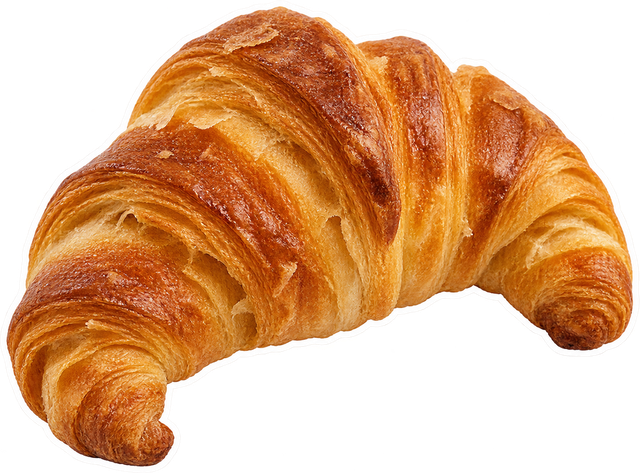
Beispiel: ein Croissant
Gib mir ein Bild von einem hyperrealistisch aussehenden Croissant, das weiß umrandet ist. Der Rand soll nicht zu dick und nicht zu dünn sein. Stell es mir frei.
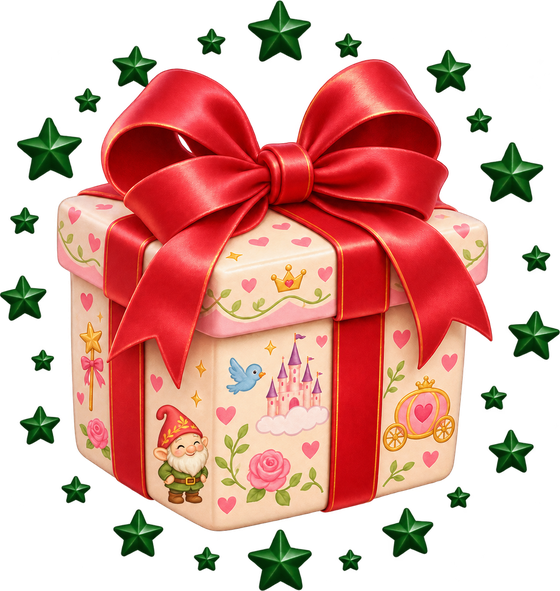
Beispiel: ein Geschenk
Gib mir ein Bild von einem Geschenk im Disney-Look, mit einer großen roten Schleife obendrauf und süßem Geschenkpapier. Außenrum im Kreis sind lauter kleine dunkelgrüne Sterne. Stell es mir frei.
Das Foto passt, die Kleidung nicht?
Du hast ein Bild, mit dem du zufrieden bist oder das du posten möchtest. Aber die Kleidung stimmt nicht: Du fühlst dich darin nicht wohl, oder da ist ein Fleck drauf. Dann lässt du dich von ChatGPT Images einfach umziehen. Du bleibst dieselbe Person in derselben Umgebung, nur die Kleidung ändert sich.
So gehst du vor
- Kleidung sammeln: Mach Screenshots von Kleidungsstücken, die dir gefallen. Du findest sie in den Online-Shops, in denen du ohnehin stöberst, zum Beispiel Shein, H&M, New Yorker oder Zara.
- Hochladen: Lade in einem neuen ChatGPT-Chat zuerst dein Originalfoto hoch und danach die Screenshots der Kleidung.
- Original benennen: Sag ChatGPT, welches Bild das Original ist und dass nur die Kleidung geändert werden darf. Schick dann den Prompt ab.
Bild 1 ist das Originalbild. Es soll genauso bleiben: Das Gesicht unverändert, die Haare unverändert, die Umgebung exakt gleich. Verändere nur die Kleidung. Ziehe mir die Kleidungsstücke an, die ich dir als weitere Bilder angehängt habe. Verändere sonst nichts.
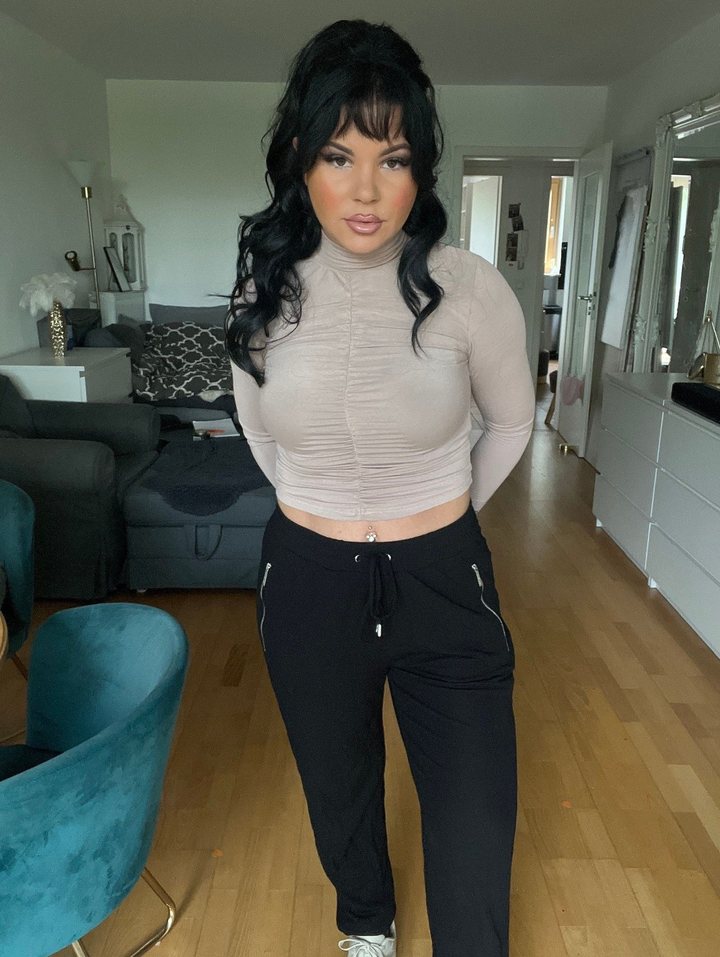
Beispiel 1: ein komplettes Outfit
Im Original gefiel das Outfit nicht. Also wurden das Originalbild und Screenshots von Oberteil, Ringen, Tasche und Hose in ChatGPT geladen.
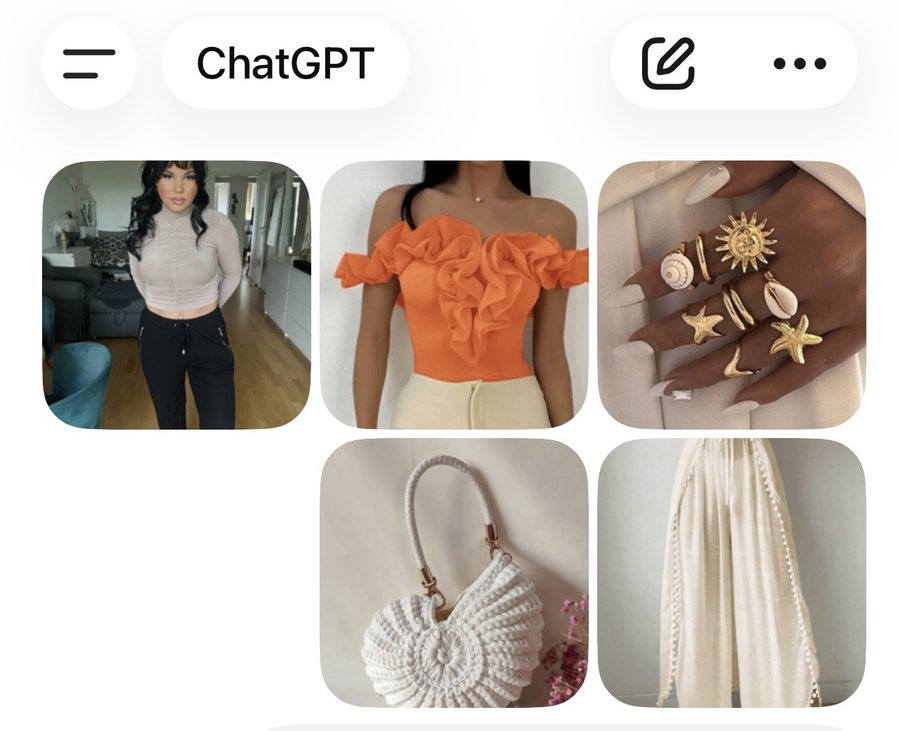
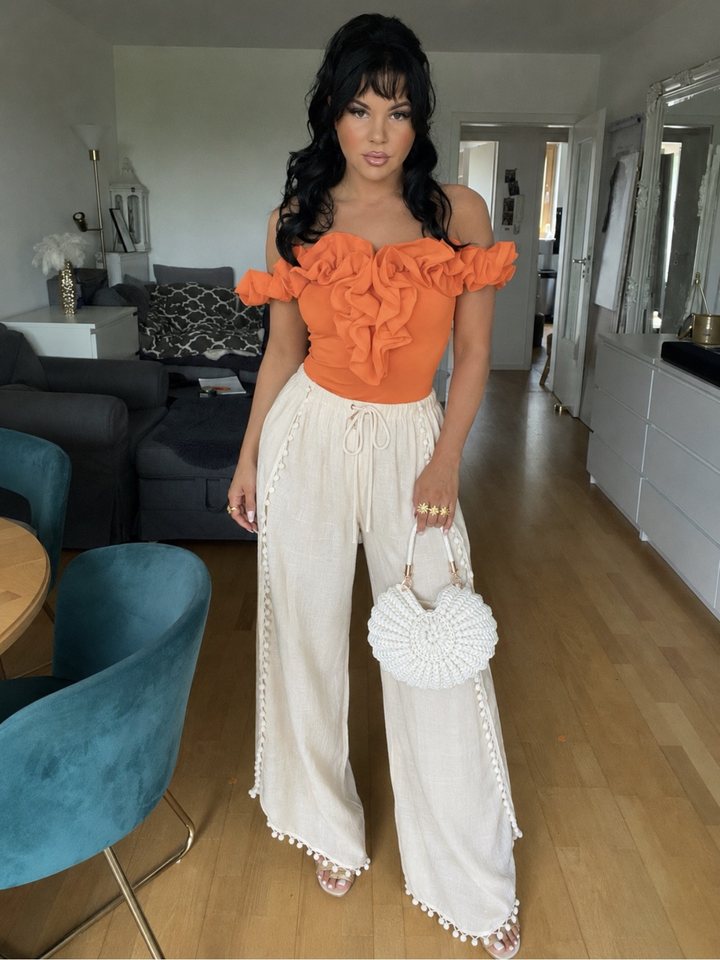
Beispiel 2: nur die Hose tauschen
Du kannst auch nur ein einzelnes Kleidungsstück wechseln, hier die Hose.
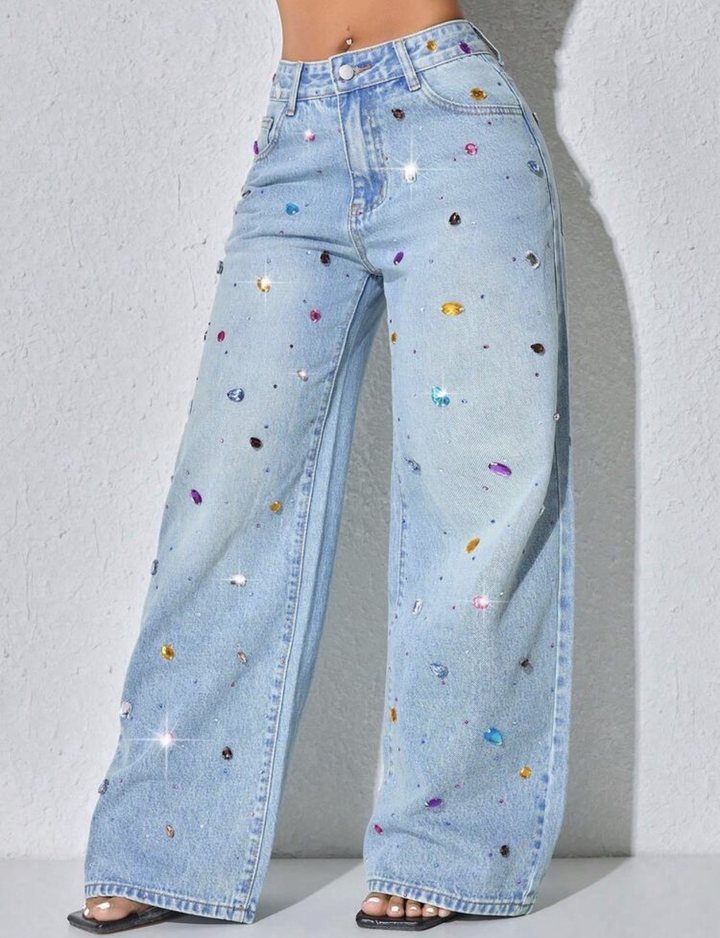
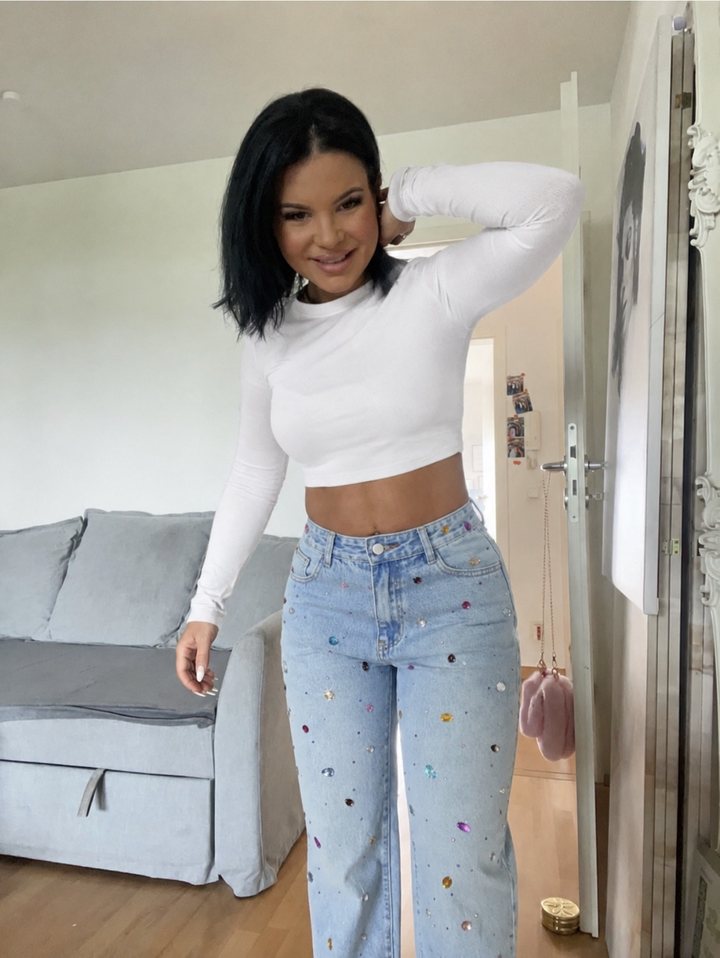
Beispiel 3: Oberteil und Hose
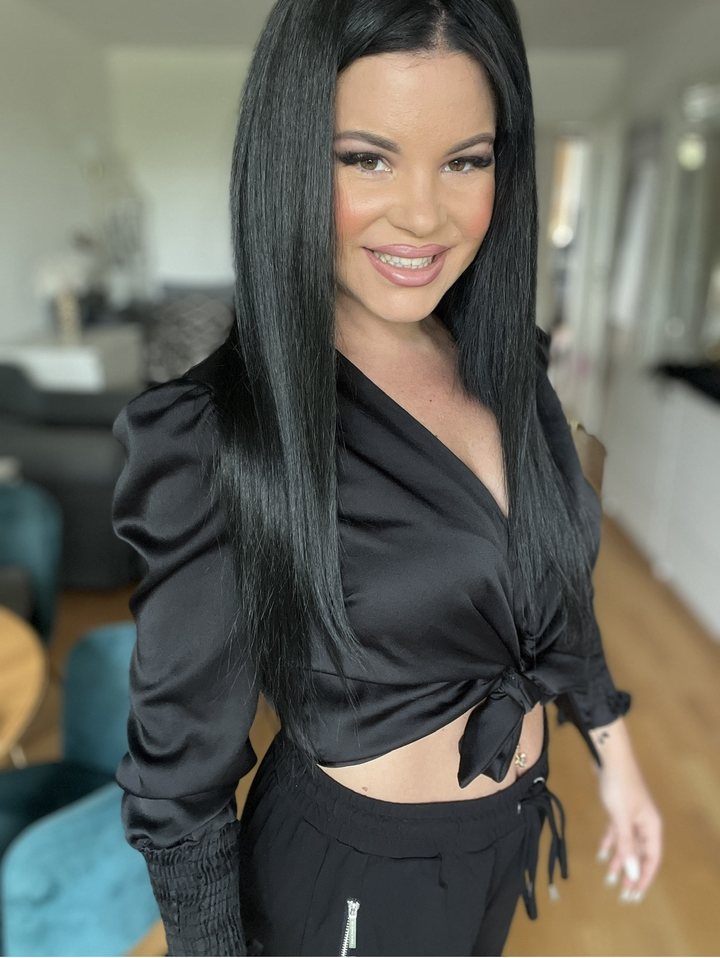
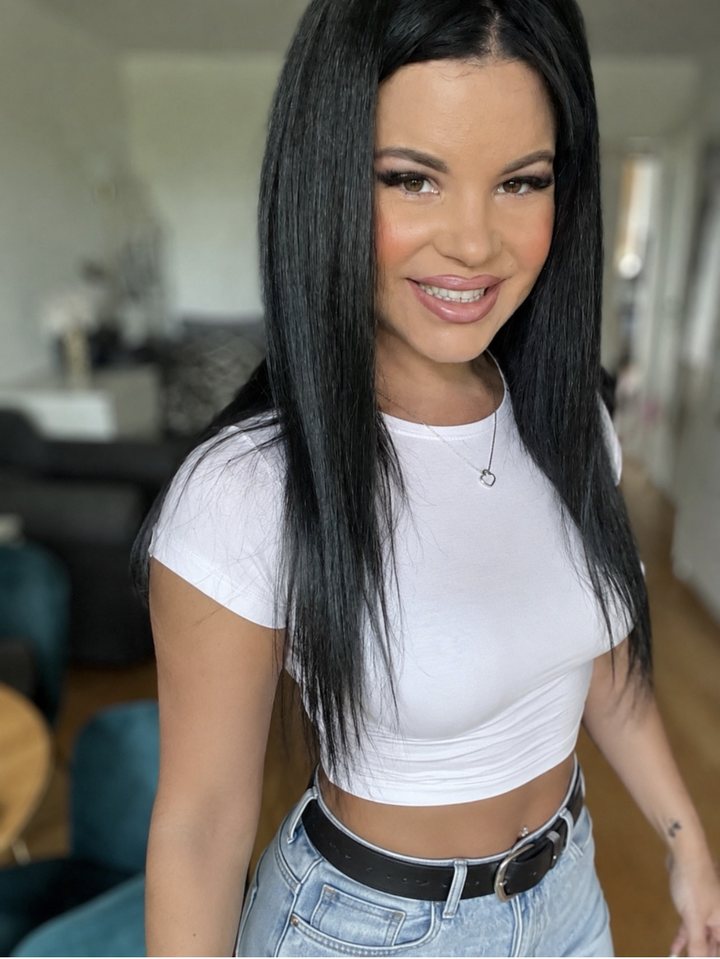
Du hast im Online-Shop ein Teil gesehen und bist nicht sicher, ob es dir steht? Probier es vor dem Bestellen virtuell an.
Das Ergebnis zeigt dir den Look. Passform und Größe kann ChatGPT nur grob einschätzen. Lade außerdem nur Fotos von dir selbst oder von Personen hoch, die damit einverstanden sind.
Bevor du dein Bild veröffentlichst.
- Projekt angelegt, Master-Prompt eingefügt und zusätzlich als Textdatei gesichert.
- Interview in eigenen Worten durchlaufen und den Stil per Bildvergleich bestätigt.
- Erstes Bild geprüft und gezielt Feedback gegeben.
- Visual-DNA-Style-Prompt getrennt vom Motiv gesichert.
- Vor dem Veröffentlichen auf Marken, reale Personen und auffällige Ähnlichkeiten geprüft.
Viel Spaß beim Ausprobieren!
Stand: November 2026. Quellen: OpenAI: Projekte in ChatGPT · ChatGPT-Tarife · § 23 UrhG